

当 macOS 虚拟机在 VMware 中拒绝启动:全面解决“客户机操作系统已禁用 CPU”错误
对于许多开发者、测试人员或苹果技术爱好者而言,在 VMware 中运行 macOS 虚拟机是一个极具吸引力的方案。它让我们能在熟悉的 Windows 或 Linux 环境中,同时体验和研究 macOS 系统,无需额外的苹果硬件。然而,这条探索之路并非总是平坦。一个常见且令人沮丧的拦路虎便是:当你兴致勃勃地将 macOS 镜像导入 VMware,点击“开启此虚拟机”后,迎接你的不是熟悉的苹果 logo,而是一行冰冷的错误提示:
“客户机操作系统已禁用 CPU。请关闭或重置虚拟机。”
这个错误瞬间浇灭了热情,让虚拟机之旅戛然而止。别担心,这个问题虽棘手,但通常有明确的解决路径。本文将深入剖析这一错误的原因,并提供一套行之有效的解决方案。
错误解读:发生了什么?
这条错误信息直接来自 VMware 虚拟化层。其核心含义是:虚拟机启动时,其配置向客机操作系统(即 macOS)呈现的 CPU 特征或状态,被 macOS 系统内核识别为不兼容、不受支持或已被明确禁止运行。
简单来说,macOS 在启动初期进行硬件检测时,发现“电脑”(即虚拟机)的“CPU”不符合其预期的运行标准,出于稳定性和兼容性考虑,它主动中止了启动过程并报告此错误。
根源探究:为什么会出现?
导致此问题的原因并非单一,主要集中在以下几个方面,理解它们有助于我们精准解决问题:
- 虚拟化软件版本与配置:这是最常见的原因。较旧版本的 VMware Workstation 或 Fusion 可能无法完美模拟新版 macOS 所需的 CPU 特性。更重要的是,虚拟机设置中的 CPU 虚拟化引擎选项(如是否启用虚拟化 Intel VT-x/EPT 或 AMD-V/RVI,是否将虚拟化引擎首选模式设置为“自动”或“Intel VT-x/EPT”)若配置不当,会导致呈现给 macOS 的 CPU 环境异常。
- macOS 镜像与补丁要求:在非苹果硬件上运行 macOS,本身就需要对系统内核进行一些“调整”以绕过硬件检查。许多从网络获取的用于虚拟机的 macOS 镜像(如 macOS ISO 文件)已经集成了这些补丁。但如果镜像版本较新(如 macOS Sonoma, Ventura),而你的 VMware 或相关补丁(如 VMware 解锁工具 “Unlocker”)未及时更新,就会触发 CPU 禁用检查。
- 虚拟机配置文件 (.vmx) 的特定参数:有时,需要手动编辑虚拟机的配置文件,添加或修改一些关键参数来“哄骗” macOS,使其认为自己在兼容的硬件上运行。缺少这些参数是导致错误的直接原因之一。
- 宿主机 BIOS/UEFI 设置:尽管此错误更多关联虚拟机配置,但确保宿主机(你的物理电脑)的 BIOS/UEFI 设置中已启用 CPU 的硬件虚拟化支持(Intel VT-x 或 AMD-V)是基础前提。如果此处被禁用,一切免谈。
解决方案:一步步让 macOS 跑起来
请按照以下顺序尝试解决,大多数情况下问题能在前几步得到解决。
第一步:基础检查与更新
- 确认宿主机虚拟化已开启:重启电脑进入 BIOS/UEFI 设置,找到类似
Intel Virtualization Technology、VT-x、AMD-V的选项,确保其状态为 Enabled。 - 更新 VMware 至最新版本:访问 VMware 官网,将你的 Workstation Pro, Workstation Player 或 Fusion 更新到当前最新版。新版软件包含更好的兼容性支持和错误修复。
- 应用或更新 “Unlocker” 工具:这是一个非官方的社区工具,用于让 VMware 支持创建 macOS 虚拟机选项并注入必要的补丁。务必使用与你的 VMware 版本兼容的最新版 Unlocker。运行前请完全关闭 VMware 所有进程(包括后台服务)。注意:操作前备份重要数据,并从可信来源下载工具。
第二步:检查并修改虚拟机设置
- 关闭虚拟机,进入其“设置”。
- 处理器选项:
- 核心数:不要分配超过宿主机实际物理核心数。对于测试,通常 2-4 个核心足够。
- 虚拟化引擎:
- 首选模式:尝试选择 “Intel VT-x/EPT 或 AMD-V/RVI”。
- 勾选“虚拟化 Intel VT-x/EPT 或 AMD-V/RVI”。
- 同时,强烈建议勾选“虚拟化 CPU 性能计数器”。
- 如果选项中有“将调试信息与性能计数器一起虚拟化”,也可勾选。
- 固件类型:确保为 UEFI,而非传统 BIOS。这更符合现代 Mac 的启动方式。
第三步:编辑虚拟机配置文件 (.vmx) – 关键步骤
这是解决许多棘手兼容性问题的核心。关闭虚拟机,找到其存放目录下的 .vmx 文件,用记事本等文本编辑器打开,在末尾添加或修改以下参数:
smc.version = "0"
cpuid.0.eax = "0000:0000:0000:0000:0000:0000:0000:1011"
cpuid.0.ebx = "0111:0101:0110:1110:0110:0101:0100:0111"
cpuid.0.ecx = "0110:1100:0110:0101:0111:0100:0110:1110"
cpuid.0.edx = "0100:1001:0110:0101:0110:1110:0110:1001"
cpuid.1.eax = "0000:0000:0000:0001:0000:0110:0111:0001"
cpuid.1.ebx = "0000:0010:0000:0001:0000:1000:0000:0000"
cpuid.1.ecx = "1000:0010:1001:1000:0010:0010:0000:0011"
cpuid.1.edx = "0000:0111:1000:1011:1111:1011:1111:1111"
featureCompat.enable = "TRUE"
重要:添加这些参数后保存文件。
把 .vmx文件直接拖到VMware里,先不要急着打开虚拟机,右键,选择设置
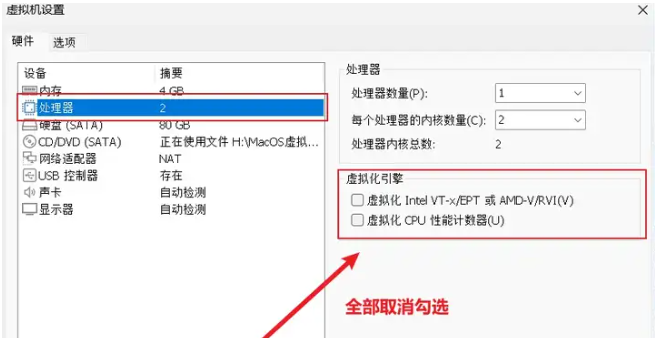 找到处理器,将右边的虚拟机引擎的两个选项全部取消勾选。完成后点击确定。这是就能成功打开macOS虚拟机了,不会再出现客户机操作系统已禁用 CPU,请关闭或重置虚拟机这种报错。这里就能看到macOS的加载条,证明能够成功运行macOS,并且开机没有没问题了。
启动 VMware 并尝试开启虚拟机。
找到处理器,将右边的虚拟机引擎的两个选项全部取消勾选。完成后点击确定。这是就能成功打开macOS虚拟机了,不会再出现客户机操作系统已禁用 CPU,请关闭或重置虚拟机这种报错。这里就能看到macOS的加载条,证明能够成功运行macOS,并且开机没有没问题了。
启动 VMware 并尝试开启虚拟机。
第四步:尝试不同版本的 macOS 镜像
如果上述方法均无效,考虑你使用的 macOS 镜像版本可能与当前 VMware 和 Unlocker 的组合存在深层兼容性问题。尝试寻找稍旧版本(如 macOS Catalina, Big Sur)的可靠镜像进行测试,成功启动后再研究升级方法。
总结与建议
“客户机操作系统已禁用 CPU”错误是 macOS 虚拟机在非苹果硬件上运行的一个典型门槛。它揭示了 macOS 系统对运行环境的严格检测。解决它需要一个系统性的方法:更新软件(VMware, Unlocker) -> 正确配置虚拟机(CPU选项,.vmx参数) -> 准备合适的镜像。
最后提醒:在非苹果硬件上安装和运行 macOS 可能违反苹果的最终用户许可协议(EULA),请确保你的用途属于合法许可范围(例如,在苹果硬件上进行的开发测试)。本文旨在为技术人员在合法合规的前提下解决技术问题提供参考。
希望这份详细的指南能帮助你顺利跨过这道坎,成功在 VMware 中启动你的 macOS 虚拟机,开启高效的开发或体验之旅。如果在尝试中遇到新问题,欢迎在评论区分享更多细节,社区的力量往往能带来更多解决方案。